
이 포스팅은 쿠팡 파트너스 활동의 일환으로, 이에 따른 일정액의 수수료를 제공받습니다.
아웃룩 설치는 Microsoft 공식 안내를 기준으로 하면 순서가 단순합니다. m365.cloud.microsoft/apps 에서 로그인한 뒤 ‘앱 설치’를 누르는 것이 출발점입니다. 2026년 11월 15일 기준으로 Microsoft 지원 문서에 적힌 PC·Mac 설치 순서와, 설치 버튼이 보이지 않을 때 따져 볼 지점을 정리했습니다.
💻 Microsoft 365 앱 페이지에서 로그인하고 아웃룩 설치 시작하기
이 글에서 다루는 설치는 Microsoft 365 또는 Office 계열 데스크톱 앱을 내려받는 과정입니다. 어떤 계정으로 로그인하는지에 따라 보이는 화면이 달라지기 때문에, 계정 종류부터 나눠서 설명합니다.
아웃룩 설치는 어디에서 시작하나
공식 안내의 첫 단계는 m365.cloud.microsoft/apps 로 이동하는 것입니다. 로그인 전이라면 로그인을 선택한 뒤 ‘앱 설치’ 드롭다운을 엽니다. 이때 쓰는 계정은 해당 버전의 Microsoft 365와 연결된 계정이어야 하고, Microsoft 계정이든 회사 또는 학교 계정이든 상관없습니다.
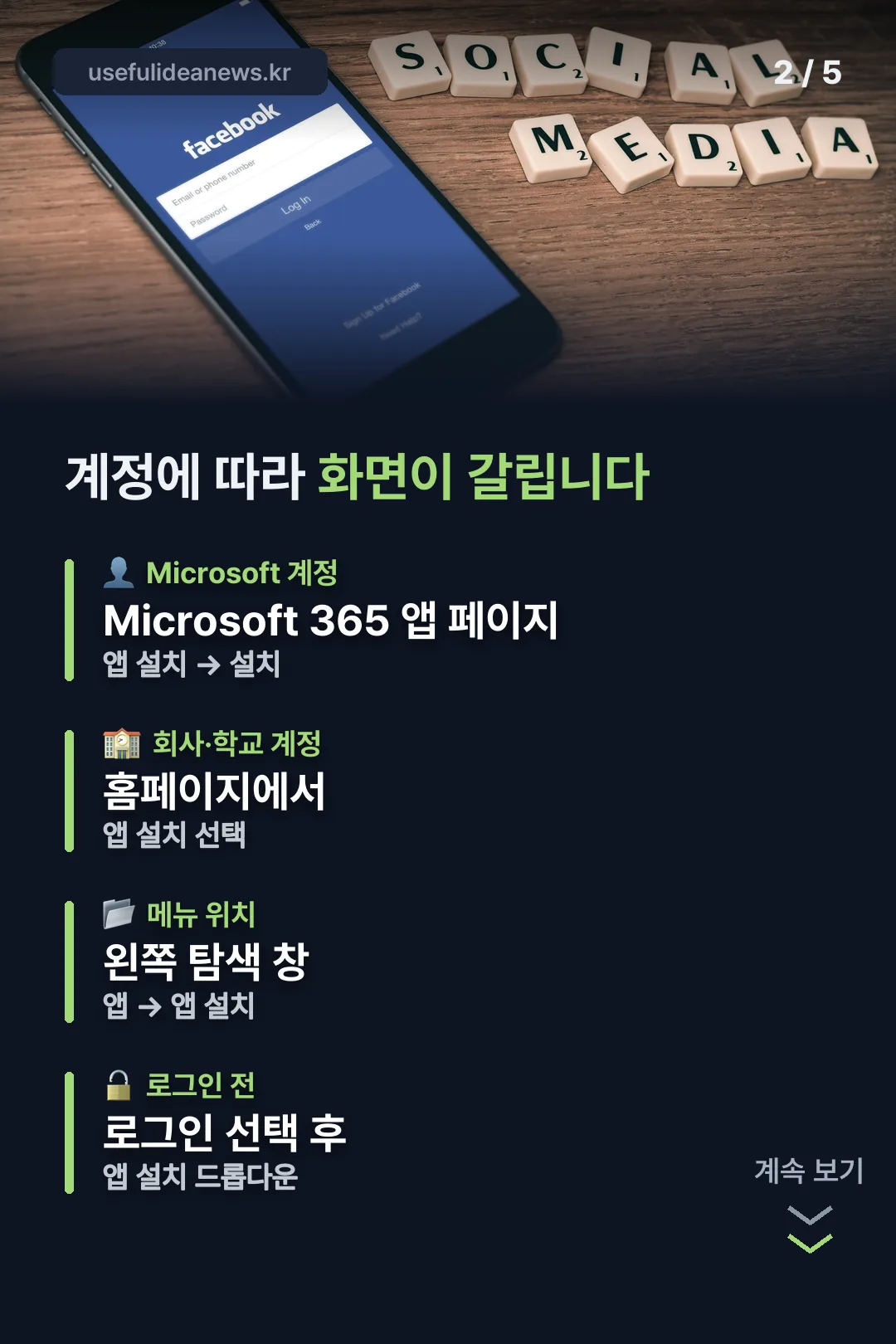
로그인 뒤 화면은 계정 형식에 따라 갈립니다. Microsoft 계정으로 들어갔다면 Microsoft 365 앱 페이지에서 ‘앱 설치’를 누르고, 이어서 ‘설치’(버전에 따라 ‘앱 > 설치’)를 선택합니다. 회사 또는 학교 계정이라면 홈페이지에서 ‘앱 설치’를 선택하는데, 왼쪽 탐색 창에서 ‘앱’을 먼저 누른 뒤 ‘앱 설치’를 골라야 하는 화면도 있습니다.
설치 버튼이 안 보일 때는 라이선스를 봅니다
로그인을 했는데도 설치 옵션이 나오지 않는 경우가 있습니다. 공식 문서는 계정에 문제가 있을 수 있다고 설명합니다. 비즈니스 구독 플랜에 데스크톱 앱이 포함돼 있더라도 조직의 관리자가 라이선스를 할당하지 않으면 설치 옵션이 표시되지 않습니다. 회사 계정에서 아웃룩을 설치하려다 막혔다면 PC 문제가 아니라 라이선스 문제일 가능성이 큽니다.
이때는 어떤 Microsoft 365 비즈니스 제품이 내 계정에 있는지 먼저 살펴보고, 라이선스를 관리하는 담당자에게 할당을 요청하는 순서가 됩니다. 직장 할인 프로그램으로 산 제품이나 조직 단위 볼륨 라이선스 제품은 설치 방식이 다를 수 있어 IT 부서에 문의하라고 안내돼 있습니다.
가정용 제품 키가 있다면 먼저 등록합니다
제품 키가 함께 들어 있는 가정용 제품을 샀다면 설치에 앞서 microsoft365.com/setup 으로 가서 Microsoft 계정으로 로그인하고 제품 키를 입력해야 합니다. 키를 등록하면 라이선스가 계정에 붙고, 이 과정은 제품 키당 한 번만 하면 됩니다. 이후 다시 설치할 때는 같은 계정으로 로그인하기만 하면 됩니다.
새 제품 키로 구독을 갱신하는 경우에는 만료된 이전 구독과 연결된 동일한 Microsoft 계정을 써야 한다고 안내합니다. 계정을 바꾸면 라이선스가 따로 놀기 때문에 설치 옵션이 다시 사라질 수 있습니다.
🔑 microsoft365.com/setup 에서 제품 키 등록하기
설치 파일을 실행하고 앱을 여는 순서
설치를 선택하면 파일이 내려받아집니다. 사용하는 브라우저에 따라 Edge에서는 ‘실행’, Chrome에서는 ‘설치’, Firefox에서는 ‘파일 저장’이 나옵니다. ‘이 앱에서 장치를 변경하도록 허용하시겠습니까?’라는 사용자 계정 컨트롤 창이 뜨면 ‘예’를 누릅니다. 설치가 끝나면 설정 완료 메시지와 함께 앱 위치를 알려 주는 애니메이션이 나옵니다.
앱을 열 때는 PC 왼쪽 아래의 시작 단추를 누르고 앱 이름(문서에서는 Word를 예로 듭니다)을 입력해 검색 결과의 아이콘을 선택하면 됩니다. 처음 실행하면 사용권 계약 창이 나오므로 동의해야 정품 인증이 끝나고 사용할 수 있습니다. 인증에 문제가 있으면 정품 인증 마법사가 나타나 단계를 안내합니다.
32비트와 64비트는 어떻게 정해지나
공식 안내에 따르면 이미 32비트 Microsoft 365 또는 Office가 깔려 있다고 감지되지 않는 한 64비트 버전이 기본으로 설치됩니다. 32비트가 감지되면 같은 비트 수로 설치됩니다. 비트 수를 바꾸고 싶다면 설치된 Microsoft 365를 먼저 모두 제거하고, 같은 주소에 다시 로그인한 뒤 앱 설치 창에서 언어와 버전(64비트 또는 32비트)을 고르는 순서입니다. Project나 Visio 같은 독립 실행형 앱도 함께 제거 대상에 들어갑니다.
설치가 오래 걸리거나 막힐 때
설치 자체에 문제가 있다면 Microsoft 365 문제 해결사에서 설치 문제 해결사 옵션을 쓰도록 안내합니다. 설치가 지나치게 오래 걸리는 일반적인 문제 목록도 지원 문서에 따로 있습니다. 계정 때문에 설치 옵션이나 로그인에 문제가 생기면 같은 문서의 ‘도움이 필요하세요?’ 탭에서 계정 관련 질문의 해결 방법을 살펴보도록 안내합니다.
정리하면 순서는 로그인, 앱 설치, 파일 실행, 앱 열기, 정품 인증입니다. 어디서 막히는지가 계정과 라이선스에 달려 있다는 점이 핵심이고, 회사 계정이라면 관리자에게 할당 여부를 묻는 것이 가장 빠릅니다.
📘 Microsoft 지원 문서에서 PC·Mac 설치 전체 순서 열어보기
자주 묻는 질문
아웃룩 설치 파일은 어디에서 받나요?
Microsoft 지원 문서는 m365.cloud.microsoft/apps 에서 로그인한 뒤 앱 설치를 선택하도록 안내합니다.
로그인했는데 설치 버튼이 없어요
회사나 학교 계정이라면 관리자가 라이선스를 할당하지 않았을 수 있습니다. 라이선스 담당자에게 할당을 요청해야 합니다.
제품 키는 어디에 입력하나요?
microsoft365.com/setup 에서 로그인한 뒤 입력합니다. 제품 키당 한 번만 하면 됩니다.
64비트와 32비트 중 무엇이 깔리나요?
32비트 Office가 감지되지 않으면 64비트가 기본입니다.
설치 중에 오류가 나면 어떻게 하나요?
Microsoft 365 문제 해결사의 설치 문제 해결사를 먼저 쓰도록 안내돼 있습니다.